在Visual Studio Code中使用 Code Runner 编译C/C++程序
0.前言
Visual Studio Code 是一个很轻量化的编辑器,他本身没有编译功能,因此我们只需要增加一些插件就可以在 VSCode 中编译运行 C/C++ 程序。
1.安装 Visual Studio Code
首先我们需要安装 Visual Studio Code,这里就不多说了,直接去官网下载安装就好了。
2.安装插件
2.0 简体中文语言包
在 VSCode 中,按下 Ctrl+Shift+X,打开插件搜索框,搜索 Chinese,找到下图插件,点击安装。

2.1 C/C++ 插件
在 VSCode 中,按下 Ctrl+Shift+X,打开插件搜索框,搜索 C/C++,点击安装。
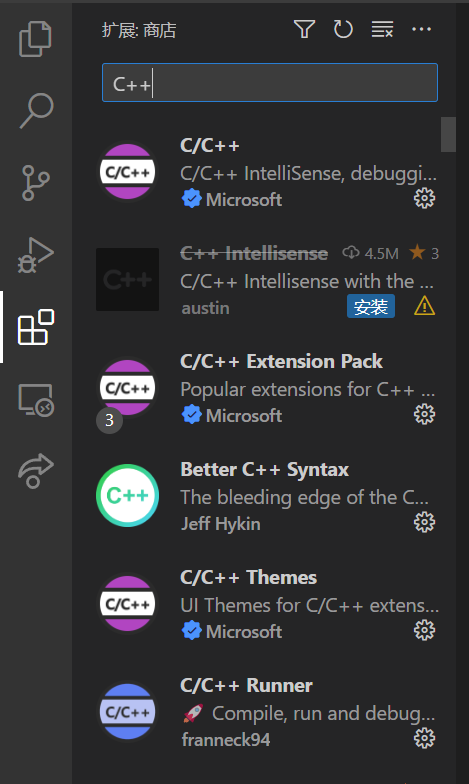
第一个由 MicroSoft 开发的 C/C++ 插件就是我们要安装的插件。剩下下面的插件可以选择安装。
2.2 Code Runner 插件
在 VSCode 中,按下 Ctrl+Shift+X,打开插件搜索框,搜索 Code Runner,点击安装。

3.安装 MinGW
MinGW 是一个 Windows 平台下的 C/C++ 编译器,我们可以通过 MinGW 来编译运行 C/C++ 程序。
3.1 下载 MinGW
我们可以通过这个链接下载编译后的 MinGW。

下载图中所示的 x86_64-13.1.0-release-win32-seh-ucrt-rt_v11-rev1.7z 文件,解压到你想存放的目录,例如 C:\Program Files\。
这里的 ucrt 与 msvcrt 的区别是,ucrt 是 Windows 10 中引入的新的 C 运行时库,而 msvcrt 是 Windows 7 中引入的 C 运行时库。
可以通过这个链接查看 ucrt 与 msvcrt 的区别。
这里选择了 ucrt,因为我使用的是 Windows 11。如果你有其他需要,可以自行选择。
3.2 配置环境变量
将 MinGW 的 bin 目录添加到环境变量中。
3.2.1 打开环境变量配置界面
在 Windows 中,按下 Win+R,输入 sysdm.cpl,打开系统属性界面,选择 高级 选项卡。

点击 环境变量 按钮,打开环境变量配置界面,双击 Path 变量,打开 Path 变量的编辑界面。


3.2.2 添加 MinGW 的 bin 目录
点击 新建 按钮,添加 MinGW 的 bin 目录,点击 确定 按钮,保存配置。
(注意:bin目录如下图所示,此处演示的目录为C:\Program Files\mingw64\bin)

添加 MinGW 的 bin 目录
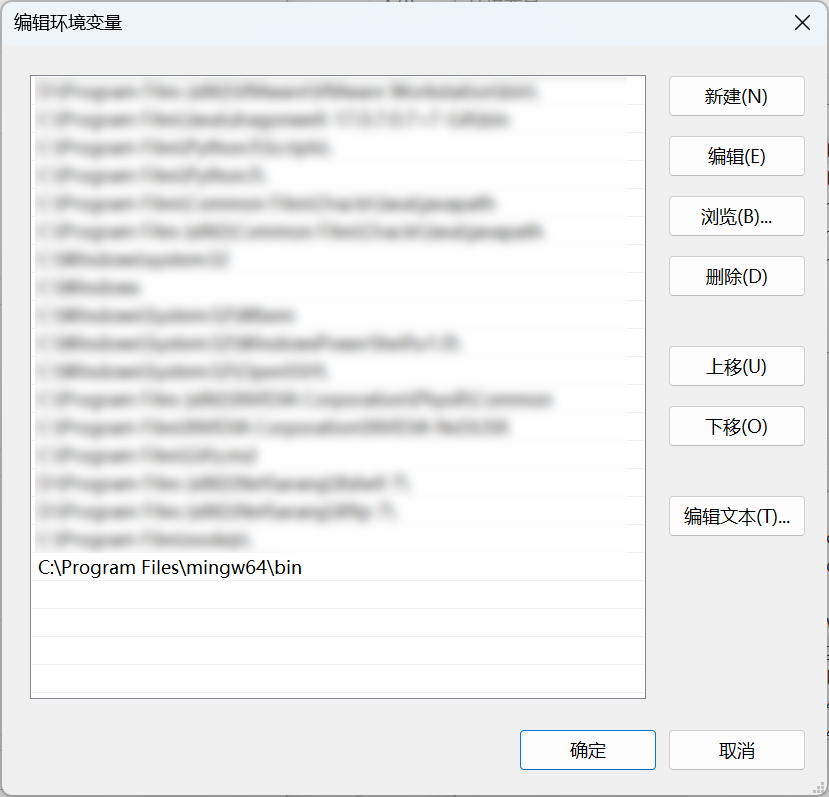
点击所有界面 确定 保存配置。
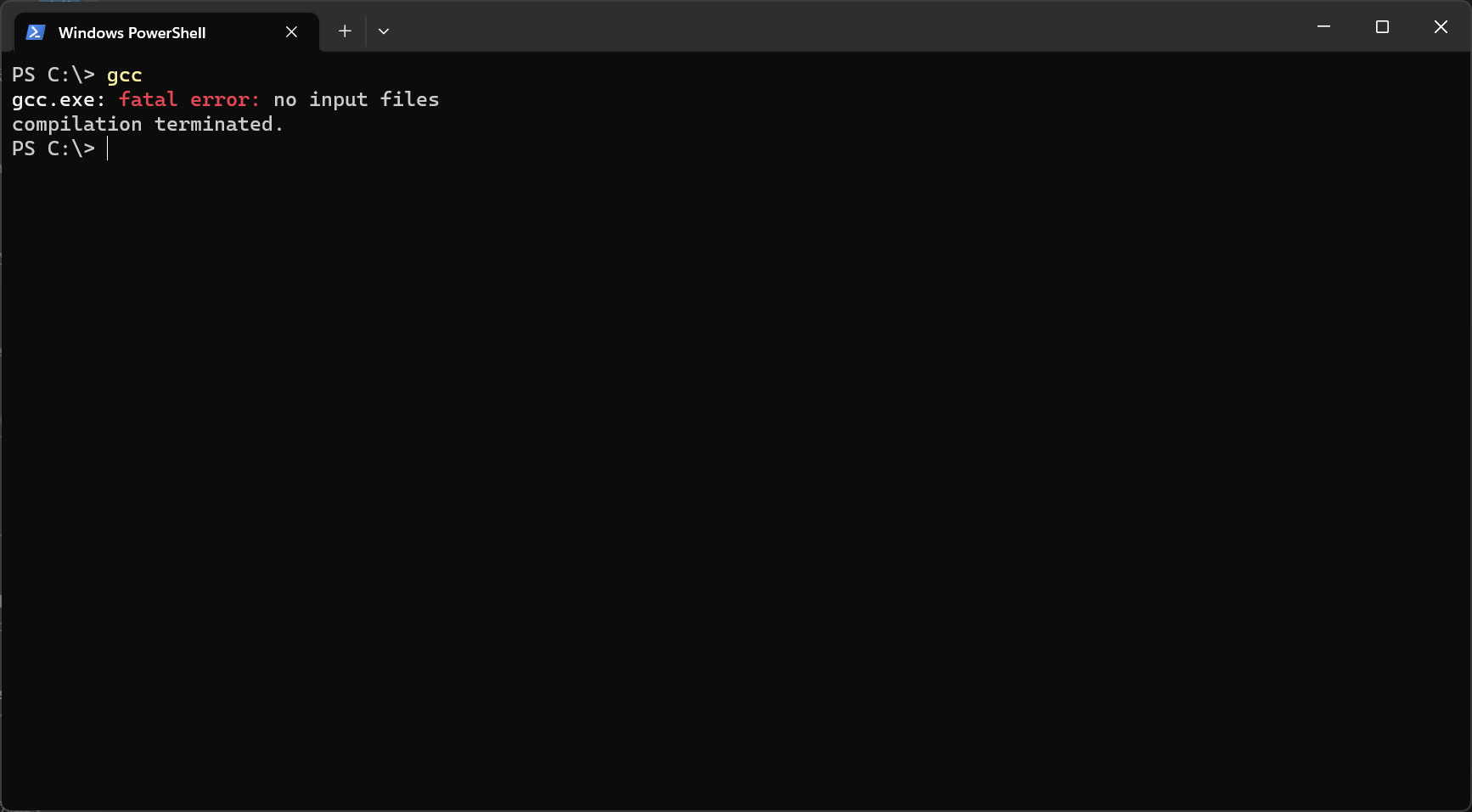
你可以通过在 PowerShell 中输入gcc来查看是否配置成功。正确配置应当如下图所示。
4.配置 VSCode
4.1 配置 Code Runner
在 VSCode 中,点击左下角的 设置 按钮,在设置中搜索 code runner ,点击 Executor Map 下方的 Edit in settings.json 按钮,打开 settings.json 文件。

查看"code-runner.executorMap"中的配置,将"cpp"的"command"修改为"cd $dir && g++ -fexec-charset=GBK $fileName -o $fileNameWithoutExt && $dir$fileNameWithoutExt",将"c"的"command"修改为"cd $dir && gcc -fexec-charset=GBK $fileName -o $fileNameWithoutExt && $dir$fileNameWithoutExt"。
这步是为了防止中文乱码,如果你不需要,可以不修改。
修改后的应为:
1 | |
5.编译运行 C/C++ 程序
5.1 新建 C/C++ 文件
这里放一个简单的 Cpp 程序,用于测试。
1 | |
5.2 编译运行
点击右上角的 运行 按钮,选择 Run Code,或者按下 Ctrl+Alt+N,即可编译运行。

